Tampilkan postingan dengan label blogger. Tampilkan semua postingan

Kamis, 06 Maret 2014

cara mengganti cursor di blog

cara mengganti cursor di blog- apa kabar kawan? postingan saya kali ini bertema tentang cursor , ada yang pingin cursor kalian berubah , itu akan membuat semakin cantik blog kalian
bila sudah ada yang tau caranya diam saja !! hehe biar postingan saya laris 

Cara mengganti gambar kursor di blog :
1. agan nyari dulu cursor yang di sukai di sini (http://www.totallyfreecursors.com)
2. setelah ketemu cursor yang di minati, copy code html yang ada di bawah

3. Login ke dashboard blogger anda.
4. Pilih tata letak > add gadget > html javascript
5. lalu pastekan kode tadi di situ..
6. untuk judul , kosongkan saja 

oke sekian postingan saya tentang cara mengganti cursor , semoga artikel ini bermanfaat bagi sobat sekalian 
jangan lupa isi buku tamu ya gan , gak main nyelonong

Rabu, 05 Maret 2014

cara memberi emoticon pada menu komentar


Cara Membuat Emoticon Pada Komentar Blog - Hai sobat kali ini saya akan memberikan tips yang, membuat komentar kalian semakin ramai, dengan emoticon ini, pengunjung yang berkomentar, akan memberikan ekpresi, supaya komentar makin jelas.
1. Masuk ke Blogger
2. Masuk ke Template >> Klik Edit HTML
3. Salin kode dibawah ini lalu letakan di atas kode
</head>


<script src="http://ajax.googleapis.com/ajax/libs/jquery/1.8.3/jquery.min.js" type="text/javascript"></script>

<script src="https://ivyth.googlecode.com/svn/js/emoticon.min.js" type="text/javascript"></script>
4. Salin kode dibawah ini lalu letakan di atas kode </body>
<b:if cond='data:blog.pageType == &quot;item&quot;'>
<script type='text/javascript'>
//<![CDATA[
jQuery(document).ready(function () {emoticonx({
emoRange:"#comments p, div.emoWrap",
putEmoAbove:"iframe#comment-editor",
topText:"Klik untuk melihat code!",
emoMessage:"Untuk memasukkan emoticon setidaknya ada satu spasi sebelum kode emoticon."
})
});
//]]>
</script>
</b:if>
<b:if cond='data:blog.pageType == &quot;static_page&quot;'>
<script type='text/javascript'>
//<![CDATA[
jQuery(document).ready(function () {emoticonx({
emoRange:"#comments p, div.emoWrap",
putEmoAbove:"iframe#comment-editor",
topText:"Klik untuk melihat code!",
emoMessage:"Untuk memasukkan emoticon setidaknya ada satu spasi sebelum kode emoticon."
})
});
//]]>
</script>
</b:if>
5. Lalu Simpan Template... Dan Liat Hasilnya.. :D

Ingat sebelum memasang/melakukan pengeditan pada template sebaiknya dibackup terlebih dahulu. Selamat mencoba.

Hal hal yang Perlu di Waspadai Oleh Para Pemilik Blog


Sebagai blogger atau memiliki blog dan mengelolanya, tentunya senang sekali bisa berbagi dengan para netters lainnya apalagi jika setiap artikel postingan selalu bermanfaat. Tetapi dalam berbagi postingan disini ada tidak enak nya juga, dan hal tersebut sulit untuk di tolak, admin sendiri sering mengalami beberapa hal yang tidak mengenakkan, tidak perlu di jelaskan panjang lebar, sebagai aktivis blogger tentunya sobat semua juga mengalami hal yang sama dan paham betul apa yang telah dirasakan ketika berkecimpung di dunia maya ini.

Memiliki sebuah blog belum tentu sama sekali tidak memiliki resiko. Sebagai blogger kita harus siap jika suatu saat menerima resiko-resiko tersebut, sedikit sharing beberapa resiko yang perlu di waspadai oleh para pemilik blog atau blogger, minimal jika sudah mengetahui apa itu resikonya nantinya sobat tidak akan kaget lagi ketika resiko itu datang.
Hal-hal yang perlu di waspadai oleh para pemilik blog:

Jika sobat membuat sebuah tulisan ilmiah, sastra, atau yang sejenisnya, bersiaplah untuk mau di bajak orang. Apalagi jika tulisan sobat memiliki nilai jual yang tinggi. Jadi, sebelum memposting tulisan pada blog, teliti terlebih dahulu, apakah tulisan tersebut mudah di bajak atau tidak. Sebab, saat ini belum ada undang-undang yang mengatur pembajakan karya di dunia maya.

Waspadai spam yang masuk blog sobat. Spam adalah informasi yang tidak dapat di pertanggung jawabkan kebenarannya. Misalnya spam tersebut berisi virus-virus yang dapat merusak jaringan komputer jika sobat membuka situs tertentu. Jadi bisa saja merugikan jika membukannya.

Jika blog sobat di nilai baik. Bisa saja blog sobat di bajak, lalu isinya dimanfaatkan orang lain untuk kepentingan yang tidak baik. Oleh sebab itu, jangan terlalu banyak memposting foto-foto pribadi ataupun catatan penting yang dapat memancing orang untuk berbuat jahat.


Jangan memposting kata-kata kasar ataupun tulisan-tulisan dan gambar yang tidak senonoh. Sebab hal ini bisa saja memancing kemarahan orang lain dan akan berujung pada hukum pidana.

Menambahkan efek ketikan pada teks atau tulisan


Apakah sobat blogger pernah mendengar istilah Typing Text? Typing Text merupakan sebuah metode untuk menampilkan teks seperti sedang di ketik. Teknik yang digunakan untuk membuat Typing Text bukan marquee, walaupun keduanya sama-sama menampilkan teks yang bergerak. Sobat blogger dapat memamfaatkan Efek Typing Text yang di buat oleh Dynamic Drive ini dalam banyak hal seperti untuk membuat Announcement, Warnning, Pesan dan lain-lain.

Demo

Selamat datang di Blog Saya, Susah-Senang Blog...
masih bersama saya Refnanda Rahma Putra, dan jangan lupa follow twitter saya @THEREFnanda...

Hayooo. . .siapa yang berminat ? ikuti langkah2nya

Sobat sekalian tidak perlu edit template untuk menambahkan efek ini. Sobat blogger cukup meng-copy paste kode berikut dan meletakkannya di tempat yang diinginkan:
<script type="text/javascript" src="https://googledrive.com/host/0BwlVU1_5kLcNMzRHTkFiTjJMX0E"></script>
<div id="example1">Letakkan teks Anda disini...</div>
<p id="example2">Letakkan teks Anda disini...</p>
<script type="text/javascript">
//Define first typing example:
new TypingText(document.getElementById("example1"));
//Define second typing example (use "slashing" cursor at the end):
new TypingText(document.getElementById("example2"), 100, function(i){ var ar = new Array("\\", "|", "/", "-"); return " " + ar[i.length % ar.length]; });
//Type out examples:
TypingText.runAll();
</script>
<script>
<!--
document.write(unescape("\x3C\x70\x20\x73\x74\x79\x6C\x65\x3D\x22\x64\x69\x73\x70\x6C\x61\x79\x3A\x6E\x6F\x6E\x65\x3B\x22\x3E\x54\x79\x70\x69\x6E\x67\x20\x54\x65\x78\x74\x20\x62\x79\x20\x3C\x61\x20\x68\x72\x65\x66\x3D\x22\x68\x74\x74\x70\x3A\x2F\x2F\x77\x77\x77\x2E\x74\x75\x74\x6F\x72\x69\x61\x6C\x62\x6C\x6F\x67\x73\x70\x6F\x74\x2E\x63\x6F\x6D\x2F\x22\x3E\x54\x75\x74\x6F\x72\x69\x61\x6C\x20\x42\x6C\x6F\x67\x73\x70\x6F\x74\x3C\x2F\x61\x3E\x3C\x2F\x70\x3E"));
//-->
</script>
Tambahan :
Ganti tulisan yang warna merah sesuka hati sobat blogger

Sekian informasi dari saya , semoga bermanfaat
tetap kunjungi Blog ini ya .. (tolong tinggalkan Komentar)

Cara Membuat Widget Popular Post Berwarna Warni Di Blogger


Multi-colored popular post widget adalah widget default blogger untuk menampilkan beberapa posting yang paling populer dengan modifikasi tampilan yang berwarna warni. Warna background yang digunakan oleh widget ini adalah Merah, kuning, hijau, biru, ungu, orange, pink, dan banyak lagi warna lainnya. Widget populer post ini memiliki tampilan yang sangat indah dan sangat menyejukkan mata sehingga tidak mengherankan kalau banyak situs atau blog manca negara yang memasang widget ini.
     Nah bagi anda yang ingin membuat popular post warna-warni di blogspot, Saya akan memberikan     tutorialnya.

contoh Gambar


Cara Membuat Burung Twitter Terbang Di Blog


Cara Membuat Burung Twitter Terbang Di Blog, hai sobat susah-senang blog pada kesempatan kali ini saya akan memberikan cara memberikan efek burung terbang twitter pada blog anda , anda tertarik ? ikuti langkah-langkahnya 
Twitter Flying Bird merupakan sebuah widget yang bisa digunakan untuk memperindah tampilan blog. terdiri atas banyak warna, sehingga sobat blogger bisa menyesuaikan warna background blog sobat dengan warna burung Twitter terbang yang akan sobat blogger pasang. Untuk memasang widget yang cantik ini, sobat blogger tidak perlu edit template, yang sobat blogger perlu lakukan adalah memasang kode yang sudah saya siapkan di bawah ini

langkah-langkah : 
1. sign in ke blog anda
2. pilih layout/tata letak
3. klik add gadget,lalu pilih HTML/JavaScript
4. Copy Paste kode kode di bawah ini pada kolom yang tersedia:
<script type="text/javascript" src="http://bloggerpeer.googlecode.com/files/tripleflap.js"></script>
<script type="text/javascript">
var birdSprite="https://blogger.googleusercontent.com/img/b/R29vZ2xl/AVvXsEj3Y4PO6oJ_pFA_AAKujQVpcLJ7qeA8-veUuzPtCgwxZEKhFq9-AoSkjGoqfqgnn3wxwPdVu1dj41_-fSU5tgpmDG7sCi6QfdGnWKq1K5onSvZPA_AtQO74HRuhr9hmeLAFJVx0P3Uo0Kw/s1600/burung+twitter+terbang.png";
var targetElems=new Array("img","hr","table","td","div","input","textarea","button","select","ul","ol","li","h1","h2","h3","h4","p","code","object","a","b","strong","span");
var twitterAccount = "http://twitter.com/2torialBlogspot";
var tweetThisText = "Twitter - UserIDhttp://www.tutorialblogspot.com/";
tripleflapInit();
</script>
 tambahan : 

  1. ganti kata yang berwarna merah dengan akun twitter anda
  2. ganti kata yang berwarna biru dengan Url Blog anda 
  3. ganti kata yang berwarna hijau dengan url gambar di bawah ini 

  • Twitter Flying Bird atau Burung Twitter Terbang Warna Kuning

https://blogger.googleusercontent.com/img/b/R29vZ2xl/AVvXsEhItMpHHRlDY5LrcitUWMFpj_81okzIR9nMDPF2apMdxGe4K_9TJ3ONi4Dqrz-fEPyUeM6-l1C7ASjnpQwuxrzEP6SU2V3bt-haaQOXjPu698QiigjpLvT-4AtPLt_WXdFdIKpUl0b1xE4/s1600/yellow+bird.png
  • Twitter Flying Bird atau Burung Twitter Terbang Warna Hitam
https://blogger.googleusercontent.com/img/b/R29vZ2xl/AVvXsEhuhOKmel7BCYYNlmX6pi6DmAYc16yc6xuok3EB7c41cR74Wngsg3gF8veRvK_rREkGqGtCJo1nxBQVLYuIKO-YNp81OMTk4KxTRaRRJrRcLbzu_n1V6YAIuS14zANi6wKNZhw0UOOVKoY/s1600/black+bird.png
  • Twitter Flying Bird atau Burung Twitter Terbang Warna Biru
https://blogger.googleusercontent.com/img/b/R29vZ2xl/AVvXsEgjhN-0GNjC-g3R84PaX1JV5LHbRmWH4cCANXe0ra4ARSc4xycTZQzgiiGEBTB8S_nP_zLXKiJ0en10qhSxglZ1Ug31Ps_NB1Z1N1xlH4os73P_thno686OIa9nu3RL3kNbGV5JYOfsUKA/s1600/Blue+bird.png
  • Twitter Flying Bird atau Burung Twitter Terbang Warna Coklat
https://blogger.googleusercontent.com/img/b/R29vZ2xl/AVvXsEiEUg-nd6R6hhj4w9gI-RHNKl9wLrTgDFzXPEsifJZiADozk0TM2T_7Us3MVoYGtlcwcv7aZpttID3g1uja_FE9OHx6axGXUC30StRhLtmn2wa_vFI8P501SQ3nSViSnyiFdwtiKFIW2xY/s1600/brown+bird.png
  • Twitter Flying Bird atau Burung Twitter Terbang Warna Hijau
https://blogger.googleusercontent.com/img/b/R29vZ2xl/AVvXsEiklODq_pjdKaTAXqPMLMNyOR8g4_nI2QSEmRhmRmIZdwzcrBm0KCQXsBiBPGSHV8WTmPJAhPlupy0ANhWPvoAzKkgLAbqMBTY3IL3Smc0kSoKT-Y8WvRK_VsrCOKza6EuTH7ZiHKZ9f8E/s1600/Green+bird.png
  • Twitter Flying Bird atau Burung Twitter Terbang Warna Ungu
https://blogger.googleusercontent.com/img/b/R29vZ2xl/AVvXsEgmcbzSZ9zVeTINN9Z5k7p1hG0ic5DkKktc9d6oBM-GaGgIxE0sR-w2O4oQ1T1w6WkLJoAKZq8mxUqnxeViaWcEevKrZ154HCke4k2gT6VGnimg-qMDyKbeS2x2Vhg6jW5gzG5_z-MKpWo/s1600/purple+bird.png
  • Twitter Flying Bird atau Burung Twitter Terbang Warna Putih
https://blogger.googleusercontent.com/img/b/R29vZ2xl/AVvXsEjK2U8lu2PtYnkCqjqkSFIrh1uMd9Ox69gyxM3hMx3BH4kAAMVrYe5e-l4C9-ptqTKV7s0I9fAS7FX-4k321q0iUQ3Op1Gf5JSJSQ2Umqww-ljVRVdZmVnVLZ4UmMKRK4if-n4nvTlB6Hw/s1600/white+bird.png
  • Twitter Flying Bird atau Burung Twitter Terbang Warna Merah
https://blogger.googleusercontent.com/img/b/R29vZ2xl/AVvXsEhg7xMNordXVCY_igawJlwDkud1NjJ1RcW5RJRY_6S_0-twtJqK6mV0C9E8oQJiqvvXNMHN4RftQ9AFZDMtPpnNKtKwO0VfxNmJwB4O598EoI3dt6JLcKzhSQVdcNxI_kSyJr4DVVIcCVo/s1600/red+bird.png
sekian postingan dari saya pada kesempatan kali ini , terimakasih telah berkunjung di Blog kecil saya
salam hangat dari saya @THEREFnanda .. Tolong sisipkan komentar sobat 

Cara Membuat Efek Gelembung Di Blogger


Salah satu cara untuk memperindah tampilan blog atau salah satu cara untuk memancing detak kagum pengunjung blog adalah dengan cara memasang Bubble Effect di blog sobat blogger. Bubble dalam bahasa Indonesia berarti Gelembung, jadi Bubble effect adalah sebuah fitur blog yang menampilkan efek gelembung pada blog. Gelembung yang dihasilkan memiliki warna biru dan putih yang transparan.

Pasti sobat blogger tidak tahu tampilan dari efek gelembung ini. Jadi, ketimbang penasaran dan bertanya-tanya sama orang lain, buruan sobat blogger pasang Bubble Effect ini di blog sobat blogger. Bagaimana
Caranya? Ikuti tips trik blogspot di bawah ini!

Cara Membuat Efek Gelembung Di Blog
1.Sign In di blogger.com
2.Pada menu drop down, pilih Template
3.Klik edit Html dan Cari kode <body>
4.Copy Paste kode JavaScript berikut di bawah kode <body>


<script src="http://clief.googlecode.com/files/bubble.js"></script>
5.Simpan template sobat blogger
Semoga tutorial blogger yang singkat ini ada mamfaatnya.
terimakasih telah berkunjung di blog saya ...
tolong sisipkan komentar ya

mempercantik widget Popular Post


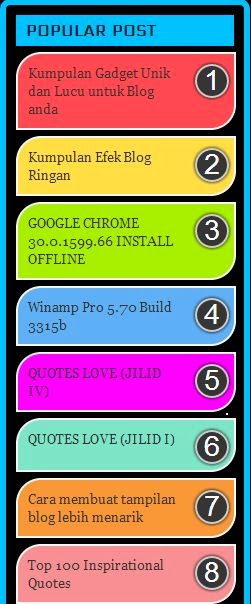
Widget Popular Post merupakan widget bawaan blogger. Widget ini menampilkan list posting yang paling sering di baca oleh pengunjung per minggu, bulan atau sepanjang waktu. Bentuk dasar widget ini menampilkan thumbnail posting, ringkasan posting dan judul posting. Untuk membuat widget Default blogger ini terlihat lebih stylish, kita akan menambahkan sedikit kode CSS. Kenapa kita harus tambahkan kode CSS? Untuk membuat widget ini berwarna-warni, supaya daftar posting di atur menggunakan nomor dan supaya terbentuk efek hover pada gambar atau thumbnail.

kalau sebelumnya saya posting tentang cara membuat widget popular post warna warni , ini saya akan memberikan tutorial untuk mempercantik widget popular post seperti di bawah ini


Cara membuat widget popular post lebih stylish
<!-- Popular posts multi colored tutorialblogspot.com -->#PopularPosts1 ul{margin:0;padding:5px 0;list-style-type:none}#PopularPosts1 ul li{position:relative;margin:5px 0;border:0;padding:10px}#PopularPosts1 ul li:first-child{background:#ff4c54;width:97%}#PopularPosts1 ul li:first-child:after{content:"1"}#PopularPosts1 ul li:first-child + li{background:#ff764c;width:87%}#PopularPosts1 ul li:first-child + li:after{content:"2"}#PopularPosts1 ul li:first-child + li + li{background:#ffde4c;width:84%}#PopularPosts1 ul li:first-child + li + li:after{content:"3"}#PopularPosts1 ul li:first-child + li + li + li{background:#c7f25f;width:81%}#PopularPosts1 ul li:first-child + li + li + li:after{content:"4"}#PopularPosts1 ul li:first-child + li + li + li + li{background:#33c9f7;width:78%}#PopularPosts1 ul li:first-child + li + li + li + li:after{content:"5"}#PopularPosts1 ul li:first-child + li + li + li + li +li{background:#7ee3c7;width:75%}#PopularPosts1 ul li:first-child + li + li + li + li + li:after{content:"6"}#PopularPosts1 ul li:first-child + li + li + li + li + li +li{background:#f6993d;width:72%}#PopularPosts1 ul li:first-child + li + li + li + li + li + li:after{content:"7"}#PopularPosts1 ul li:first-child + li + li + li + li + li + li +li{background:#f59095;width:69%}#PopularPosts1 ul li:first-child + li + li + li + li + li + li + li:after{content:"8"}#PopularPosts1 ul li:first-child + li + li + li + li + li + li + li +li{background:#c7f25f;width:66%}#PopularPosts1 ul li:first-child + li + li + li + li + li + li + li + li:after{content:"9"}#PopularPosts1 ul li:first-child:after,#PopularPosts1 ul li:first-child + li:after,#PopularPosts1 ul li:first-child + li + li:after,#PopularPosts1 ul li:first-child + li + li + li:after,#PopularPosts1 ul li:first-child + li + li + li + li:after,#PopularPosts1 ul li:first-child + li + li + li + li + li:after,#PopularPosts1 ul li:first-child + li + li + li + li + li + li:after,#PopularPosts1 ul li:first-child + li + li + li + li + li + li + li:after,#PopularPosts1 ul li:first-child + li + li + li + li + li + li + li + li:after{position:absolute;top:20px;right:-15px;border-radius:50%;background:#353535;width:30px;height:30px;text-align:center;font-size:28px;color:#fff}#PopularPosts1 ul li .item-thumbnail{float:left;border:0;margin-right:10px;background:transparent;padding:0;width:70px;height:70px;}#PopularPosts1 ul li a{font-size:13px;color:#444;text-decoration:none}#PopularPosts1 ul li a:hover{color:#222;text-decoration:none}#PopularPosts1 img{-moz-border-radius: 130px;-webkit-border-radius: 130px;border-radius: 130px;-webkit-transition: all 0.3s ease;-moz-transition: all 0.3s ease;transition: all 0.3s ease;padding:4px;border:1px solid #fff !important;}#PopularPosts1 img:hover {border-radius: 0 0 0 0;-moz-transform: scale(1.2) rotate(-711deg) ;-webkit-transform: scale(1.2) rotate(-711deg) ;-o-transform: scale(1.2) rotate(-711deg) ;-ms-transform: scale(1.2) rotate(-711deg) ;transform: scale(1.2) rotate(-711deg) ;}<!-- popular posts multicolored tutorialblogspot.com -->
  •  pratinjau templates , lalu klik save 
sekian postingan saya pada hari ini , semoga artikel ini bermanfaat buat kalian
tolong sisipkan komentar ya sobat

Membuat Efek Bayangan Pada Teks


Salah satu cara yang bisa sobat blogger lakukan untuk memodifikasi atau menghias tampilan dari teks atau postingan sobat blogger adalah dengan cara menambahkan warna dan efek bayang pada teks sobat blogger. Efek bayang atau Shadow Effect akan membuat tulisan sobat blogger terlihat lebih Cool dan menakjubkan.


Coba perhatikan contoh di bawah ini!


Apakah sobat blogger penasaran bagaimana cara membuat teks berbayang pada postingan? Baiklah, coba sobat blogger ikuti langkah berikut :
Cara Menambahkan Efek Bayang Pada Tulisan Atau Teks
  • Ketika sobat blogger menulis postingan di blogger.com, sobat blogger harus menulis postingan dalam mode HTML.

  • Kemudian tambahkan kode berikut sebelum dan setelah teks.
<style type="text/css">b.drop-shadow { text-shadow: 2px 2px 2pxyellow }</style><font color="green"><b class="drop-shadow"><b>Letakkan Teks Sobat blogger disini</b></font></b>
contoh :
<style type="text/css">b.drop-shadow { text-shadow: 2px 2px 2pxyellow }</style><font color="green"><b class="drop-shadow"><b>Tutorial Blogspot</b></font></b>
Hasilnya terlihat seperti ini :
Tutorial Blogspot

Untuk kostumisasi :
Tulisan yang berwarna merah adalah warna bayang dan yang warna biru adalah warna font, silahkan sobat blogger sesuaikan.
terimakasih telah berkunjung, semoga postingan saya bermanfaaat bagi sobat
tolong sisipkan komentar

cara memberi widget burung(twiter)nangkring di pohon


Pernah tidak sobat blogger melihat widget Burung Twitter hinggap di atas ranting pohon? Widget burung twitter hinggap di atas ranting pohon ini, jauh berbeda dengan Burung Twitter terbang yang saya berikan pada Tutorial Blogspot sebelumnya. Widget ini di sebut dengan Widget Follow Us on Twitter. Widget ini tidak menampilkan Burung Twitter dalam bentuk animasi bergerak seperti widget Twitter lainnya. Posisi dari Widget ini berada di bagian pojok Kanan bawah blog kita. Berarti di luar blog post dan di luar Sidebar.


Cara Memasang Widget Burung Twitter Hinggap Di Atas Ranting Pohon
  • Sign In di blogger.com
  • Pada menu Drop Down, pilih Layout
  • Klik Add a Gadget dan Pilih HTML/JavaScript
  • Copy Paste kode Berikut pada kolom yang tersedia
<div style='position: fixed; bottom: 20%; right: 0%;'/><a href="http://www.twitter.com/AKUN-ANDA" target="_blank"><img src="https://blogger.googleusercontent.com/img/b/R29vZ2xl/AVvXsEjWPw_ZNFR-neBs_CHewwwCZDe6Tq09tVM7IOWLBpNyLyJSAaFq3ry_jqO_iOf7oMB3Gl0AW7sIUjHU7VmJoAz3u9FJEauiVMdJo6y7YXe7dSiPb499tA9-AaAbLquWTOy3kP2_VRMQWDCE/s1600/%5Bwww.gj37765.blogspot.com%5Dfollow+on+twitter+float.png" /></a></div><p style="display:none;">Twitter Bird on The Tree by <a href="http://www.tutorialblogspot.com/">Tutorial Blogspot</a></p>
  • Simpan Widget Twitter sobat blogger
Tambahan:
Jangan lupa mengganti http://www.twitter.com/AKUN-ANDA dengan URL akun Twitter sobat

cara memberi efek taburan bintang di blog


Untuk menerapkan efek ini pada blog bisa melalui edit template, ataupun lewat gadget, silakan anda pilih cara mana yang menurut anda lebih nyaman.

Cara yang pertama melalui edit template :
  • Pada dashboard blogger klik Template > Edit html
  • Beri centang pada Expand Template Widget
  • Cari kode </body> lalu letakkan kode script efek di atas kode </body>, berikut script-nya:
Efek bintang berwarna kuning,
<script src='http://wadah-tutorial.googlecode.com/files/bintangkuning.js' type='text/javascript'/>
Efek bintang berwarna biru,
<script src='http://wadah-tutorial.googlecode.com/files/bintangbiru.js' type='text/javascript'/>
Efek bintang berwarna oren,
<script src='http://wadah-tutorial.googlecode.com/files/bintangoren.js' type='text/javascript'/>
Efek bintang berwarna pink,
<script src='http://wadah-tutorial.googlecode.com/files/bintangpink.js' type='text/javascript'/>
  • Terakhir klik Save Template.

cara membuat lafal bismillah dalam posting


بِسْــــــــــــــــمِ اﷲِالرَّحْمَنِ اارَّحِيم

Kurang lengkap rasanya sebuah posting blog yang bernuansa islami tidak dihiasi dengan konten-konten islami, contohnya tulisan lafaz basmallah pada awal posting.

Bagi Anda yang blognya berisi konten-konten islami dan ingin memasang lafaz basmallah sebelum posting berikut langkah cara membuat lafaz basmallah baik manual maupun otomatis :
cara cara nya :
  • Login akun blogger Anda. 
  • Pilih Template ---> Edit HTML ---> klik Expand Template Widget. 
  • Cari kode <data:post.body/> 
  • Copy kode script dibawah ini tepat diatas kode <data:post.body/>,
<b:if cond='data:blog.pageType == "item"'>
<div style='text-align: center;'><span style='font-size: medium;'><span class='messageBody' data-ft='{&quot;type&quot;:3}'><span dir='rtl'>ب&#1616;س&#1618;ــــــــــــــــم&#1616; اﷲ&#1616;الر&#1614;&#1617;ح&#1618;م&#1614;ن&#1616; اار&#1614;&#1617;ح&#1616;يم</span></span></span></div><br/>
</b:if> 
  • Klik 'Pratinjau' dahulu, sebelum kemudian Anda 'Simpan template'.
Nah, itu tadi memasang lafaz basmallah dengan cara otomatis, kalau dengan cara manual atau dengan kata lain kita bisa memilih postingan yang dipasang lafaz basmallah sesuai keinginan. Berikut copy kode script pada entri/posting sebelum Anda menulis artikel.
<div style='text-align: center;'><span style='font-size: medium;'><span class='messageBody' data-ft='{&quot;type&quot;:3}'><span dir='rtl'>ب&#1616;س&#1618;ــــــــــــــــم&#1616; اﷲ&#1616;الر&#1614;&#1617;ح&#1618;م&#1614;ن&#1616; اار&#1614;&#1617;ح&#1616;يم</span></span></span></div><br/>
Perlu Anda ingat copy kode tersebut pada HTML, dan bukan pada Compose. Sekian cara membuat lafaz basmallah pada posting, jika masih mengalami kesulitan hubungi saya melalui fb atau twitter saya
 
Top